Beruf und Privates bleiben getrennt.
Berufliche Links ins Arbeitsprofil, private in deinen eigenen Bereich. Profile von Chrome, Edge und Firefox werden automatisch erkannt.
 Browser Chooser
Für Windows 11 · x64
Ein Standardbrowser reicht nicht für alles. Öffne jeden Link im passenden Browser und im richtigen Profil.
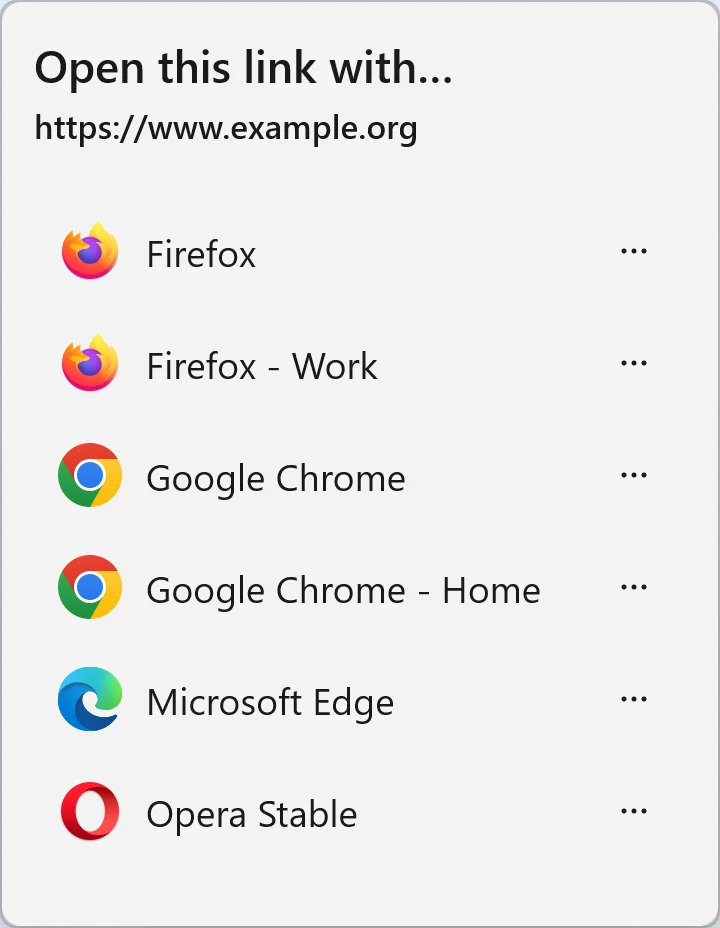
Nutze deine installierten Browser. Profile von Chrome, Edge und Firefox erscheinen als eigene Auswahl.
Probiere unten eine Route aus. Diese Website-Demo zeigt mögliche App-Einstellungen. Sie öffnet keinen Browser und ändert keine Systemeinstellungen.
Interaktive DarstellungGewähltes Ziel: Firefox · Arbeit
Ein kleines Werkzeug für den Moment zwischen dem Klick und dem richtigen Ziel.
Berufliche Links ins Arbeitsprofil, private in deinen eigenen Bereich. Profile von Chrome, Edge und Firefox werden automatisch erkannt.
Im Modus mit Nachfrage kannst du Websites merken. Weitere Links derselben Website öffnen sich direkt im gewählten Browser. Du kannst diese Auswahl jederzeit verwalten oder löschen.

Lege Browser für PDF, HTML, SVG und weitere Typen fest. Bestätige die Zuordnungen in den Windows-Standard-Apps. Die Darstellung hängt vom Browser ab.

Lokal gedacht
Kein Linkverlauf, keine hochgeladenen Nutzungsdaten. Deine Auswahl bleibt auf dem Gerät. Passwörter, Cookies und Browserverlauf werden nicht gelesen.
Windows 11 · x64
Prüfe Verfügbarkeit und Installation für Windows 11 x64 auf der Produktseite im Microsoft Store.
Bestätige Browser Chooser in den Windows-Standard-Apps für HTTP und HTTPS. Ohne deine Bestätigung werden keine Standardwerte geändert.
Jedes Mal wählen, Websites merken oder einen festen Browser nutzen. Dateizuordnungen sind optional und müssen in Windows separat bestätigt werden.
Nein. Browser Chooser leitet Links und unterstützte lokale Dateien an installierte Browser weiter. Es stellt selbst keine Webseiten dar.
Die aktuelle Version ist für Windows 11 x64 vorgesehen. Unterstützung für macOS, Windows 10 oder ARM64 wird hier nicht zugesagt.
Ausstehende Links bleiben im Arbeitsspeicher. Gespeichert werden Hostnamen oder Dateiendungen und Browserkennungen, keine vollständigen URLs oder Dateipfade. Die App lädt keine Nutzungsdaten hoch. Diese Website verwendet weder Analysewerkzeuge noch Cookies oder externe Schriften. Der Hostinganbieter kann übliche Zugriffsprotokolle speichern.
Nein. Der private Modus wird vom Zielbrowser bereitgestellt und unterliegt dessen Richtlinien. Er macht dich online nicht anonym.
Diese Website bietet 20 Sprachen. Die App unterstützt derzeit Englisch, vereinfachtes und traditionelles Chinesisch, Japanisch, Koreanisch, Französisch, Deutsch, Spanisch, brasilianisches Portugiesisch und Russisch. Die Screenshots zeigen die englische oder chinesische App.
Nein. HTTP, HTTPS und optionale Dateizuordnungen bestätigst du selbst in Windows. Autostart ist optional; im Alltag sind keine Administratorrechte erforderlich.
Behalte deine Browser. Bestimme das Ziel.
Im Microsoft Store ansehenVerfügbarkeit und Preise findest du im Microsoft Store.